Globale Niederlassungen

Visit this country's website Alle globalen Niederlassungen ansehen

Entfalte Insights Discovery direkt in Microsoft Teams

Get Insights Discovery
for Microsoft Teams

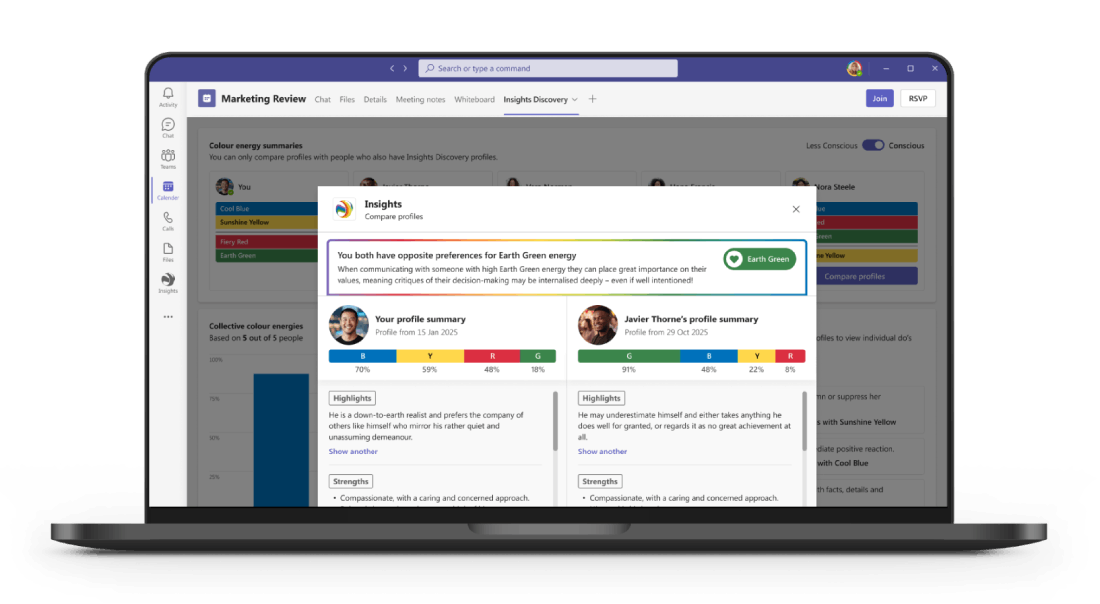
Insights Discovery laptop screenshot

Shape conversations with Microsoft Teams

Empower your people to communicate better, right where collaboration happens – in Microsoft Teams.

Insights Discovery for Microsoft Teams helps teams bring self-awareness and connection into everyday conversations, meetings and teamwork.

Use the guidance on this page to get set up and start elevating collaboration across your organisation.

Get Insights Discovery
for Microsoft Teams

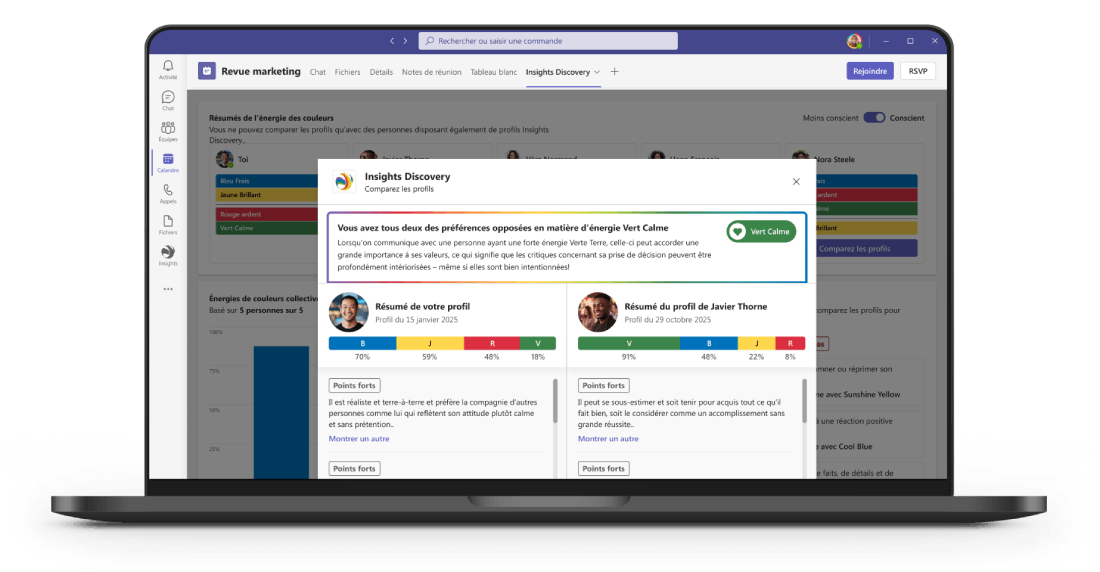
Insights Discovery laptop screenshot

Transformez vos conversations avec Microsoft Teams

Permettez à vos équipes de mieux communiquer, directement là où la collaboration se produit : dans Microsoft Teams.

L’application Insights Discovery permet aux équipes d’intégrer la conscience de soi et la connexion humaine au cœur des conversations, des réunions et du travail d’équipe au quotidien. .

Suivez les conseils de cette page pour configurer l’application et commencer à renforcer la collaboration au sein de votre organisation.

Entfalte Insights Discovery
direkt in Microsoft Teams

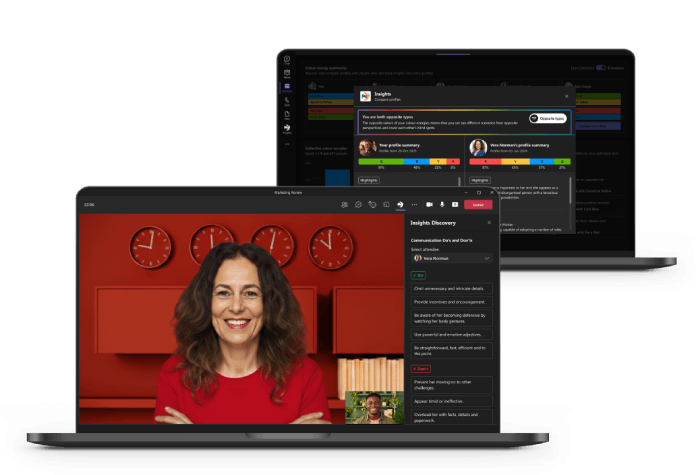
Insights Discovery laptop screenshot

Shape conversations with Microsoft Teams

Ermögliche Deinem Team, dort besser zu kommunizieren, wo Zusammenarbeit wirklich passiert – in Microsoft Teams.

IDie App bringt Selbstkenntnis und Verbindung in jeden Austausch, jedes Meeting und jede Teamarbeit.

Folge den Schritten auf dieser Seite und unterstütze Dein Unternehmen dabei, Kommunikation und Zusammenarbeit nachhaltig zu verbessern.

Who is it for?

If your organisation already uses Insights Discovery, you can get the app for you and your teams as part of your existing investment.

It brings your learning to life inside Microsoft Teams, helping colleagues access profile info at a glance and collaborate effectively every day.

Here’s what to know before you get started:

  • The app is included for all Insights Discovery customers
  • All users must have an Insights Discovery profile to make use of the app
  • Your learner and profile data needs to be on the New Customer Platform
  • The app works best in organisations that encourage sharing of Insights Discovery profiles between colleagues

Learn more about the app, its features, and how it can help you and your team.

Learn more

Für wen ist die App?

Wenn Dein Unternehmen bereits mit Insights Discovery arbeitet, kannst Du die App ganz einfach für Dich und Dein Team nutzen – sie ist Teil Eurer bestehenden Lizenz.

Die App bringt Eure Lerninhalte direkt in Microsoft Teams und macht Profilinformationen leicht zugänglich, damit Ihr jeden Tag besser zusammenarbeitet.

Bevor Du startest, beachte bitte:

  • Die App ist für alle Insights Discovery Kundinnen und Kunden verfügbar
  • Jede Nutzerin und jeder Nutzer benötigt ein Insights Discovery Profil
  • Eure Lern- und Profildaten müssen auf der New Customer Platform liegen
  • Die App entfaltet ihr volles Potenzial, wenn Profilinformationen im Team geteilt werden

Erfahre mehr über die App, ihre Funktionen und wie sie Dich und Dein Team unterstützt

Erfahre mehr

À qui s’adresse l’application ?

Si votre organisation utilise déjà Insights Discovery, vous pouvez obtenir l’application pour vous et vos équipes dans le cadre de votre investissement existant.

Elle donne vie à l’ apprentissage directement dans Microsoft Teams, en aidant vos collaborateurs à consulter facilement les profils Insights et à collaborer plus efficacement au quotidien.

Voici ce qu’il faut savoir avant de commencer :

  • L’application est incluse pour tous les clients d’Insights Discovery.
  • Tous les utilisateurs doivent disposer d’un profil Insights Discovery pour pouvoir utiliser l’application.
  • Les données des apprenants et des profils doivent être hébergées sur la Nouvelle Plateforme Clients.
  • L’application fonctionne de manière optimale dans les organisations qui encouragent le partage des profils Insights Discovery entre collègues.

Pour en savoir plus sur l’application, ses fonctionnalités et comment elle peut aider votre équipe, cliquez ici:

en savoir plus

Set up Insights Discovery for Microsoft Teams

To install the app and unlock its benefits, you'll need help from your IT team (or your customer's IT team). Once they’re on board, follow these steps:

Teams chat interface
Step 1 icon

Share setup resources with your IT team

Download and share the IT setup guide for step-by-step instructions on installing the app and setting policies.

Step 2 icon

Decide who can use the app

Choose whether to give access to the whole organisation or specific people. If it’s just certain users, prepare a list for your IT team or Microsoft administrator.

Step 3 icon

Confirm you’re ready to install

Complete the short form below so we can begin preparing your setup.

Step 4 icon

We’ll get your data ready

We’ll prepare your organisation’s data and set them up in our system. This usually takes just a few days, and we’ll contact you if we need any extra information.

Step 5 icon

Roll out to your teams

We’ll notify you when your setup is complete. Once everything is running smoothly, your IT team can extend access to specific people or the whole organisation. Everyone with access will receive an in-app notification inviting them to confirm their profiles and start using it.

So richtest Du Insights Discovery für Microsoft Teams ein

Um die App zu installieren und ihre Vorteile zu nutzen, benötigst Du Unterstützung von Deinem IT-Team (oder dem IT-Team Deines Kunden). Sobald sie eingebunden sind, folge diesen Schritten:

Teams chat interface
Step 1 icon

Teile die Setup-Unterlagen mit Deinem IT-Team

Lade die IT-Setup-Anleitung erunter und teile sie mit Deinem IT-Team. Sie enthält Schritt-für-Schritt-Erklärungen zur Installation der App und zur Festlegung der Richtlinien.

Step 2 icon

Entscheide, wer die App nutzen kann

Lege fest, ob die App für die gesamte Organisation oder nur für bestimmte Personen verfügbar sein soll. Wenn nur einige Nutzer Zugriff erhalten sollen, erstelle eine Liste für Dein IT-Team oder den Microsoft-Administrator.

Step 3 icon

Fordere Deine Tenant-ID an und reiche sie einl

Sobald Dein IT-Team zugestimmt hat, erhältst Du eine Tenant-ID (eine eindeutige Microsoft-ID). Sende Deine Tenant-ID über das untenstehende Formular ein.

Step 4 icon

Teste mit einer kleinen Gruppe

Während wir Deine Tenant-ID einrichten, kann Dein IT-Team die App für eine kleine Testgruppe installieren – Dich eingeschlossen.

Step 5 icon

Warte auf die Bestätigung

Sobald die Einrichtung abgeschlossen ist, erhältst Du eine Bestätigung. Deine Testgruppe kann dann ihre aktuellen Profile bestätigen und die App ausprobieren.

Configurez Insights Discovery pour Microsoft Teams

Pour installer l’application et profiter pleinement de ses avantages, vous aurez besoin du soutien de votre équipe informatique (ou de celle de votre client) – « équipe IT ». Une fois leur accord obtenu, suivez les étapes ci-dessous :

Teams chat interface
Step 1 icon

Partagez les ressources d’installation avec votre équipe IT

Téléchargez et partagez le guide d’installation IT, qui contient des instructions détaillées pour installer l’application et définir les politiques d’utilisation.

Step 2 icon

Déterminez qui pourra utiliser l’application

Choisissez si l’accès sera donné à toute l’organisation ou seulement à certaines personnes. Si vous optez pour un accès restreint, préparez la liste des utilisateurs concernés pour votre équipe IT ou votre administrateur Microsoft.

Step 3 icon

Demandez et envoyez votre ID client (tenant ID)

Une fois que votre équipe IT donne son accord pour continuer l’installation, elle vous fournira un tenant ID (identifiant unique Microsoft). Soumettez cet ID via le formulaire ci-dessous.

Step 4 icon

Testez avec un petit groupe

Pendant la configuration de votre tenant ID, votre équipe IT peut installer l’application pour un petit groupe d’utilisateurs tests, dont vous-même.

Step 5 icon

Attendez la confirmation

Nous vous informerons lorsque la configuration de votre tenant ID sera terminée. Les utilisateurs tests pourront alors confirmer leur profil et explorer l’application. Une fois que tout est bien configuré, votre équipe IT pourra étendre l’accès à un plus grand nombre de collaborateurs ou à toute l’organisation. Chaque utilisateur concerné recevra une notification dans Teams l’invitant à confirmer son profil et à commencer à utiliser l’application.

Get started with the app

Complete the short form below to let us know you’re ready to install the app. We’ll set up your organisation and let you know when it’s ready to launch.

Aktiviere den Zugriff für Dein Unternehmen

Füll einfach das Formular unten aus und gib Deine Microsoft Teams Tenant-ID an. Wir übernehmen die technische Einrichtung und melden uns per E-Mail, sobald alles startklar ist.

Activez l’accès de votre organisation

Indiquez votre ID client Microsoft Teams (tenant ID) dans le formulaire ci-dessous. Nous nous chargerons de la configuration et vous enverrons un e-mail dès que tout sera prêt.

FAQs

Organisations using the app must be on the New Customer Platform to pull relevant profile data. If you are still using Insights Online, please speak to your Account Manager to discuss migration.

Not by default, but users can individually choose to make their profiles private or customise their profiles to only display colour energy orders. Sharing with others is how learners get the most value out of their profiles in team and group settings.

Absolutely. Navigation is slightly different, and the same information you see on desktop is available on the iOS and Android apps.

Currently, you can only set up and use the app by confirming already existing and purchased profiles.

FAQs

nsights Online ? Les organisations qui utilisent l’application doivent être sur la Nouvelle Plateforme Clients pour pouvoir importer les données de profil correspondantes. Si vous utilisez encore Insights Online, veuillez contacter votre Responsable de compte Insights pour discuter de la migration.

Pas par défaut, mais chaque utilisateur peut choisir individuellement de rendre son profil privé ou de personnaliser son profil afin d’afficher uniquement l’ordre de ses énergies de couleur.

Le partage avec les autres est cependant un élément clé : c’est ainsi que les apprenants tirent le meilleur parti de leurs profils dans un cadre d’équipe ou de groupe.

Absolument. La navigation est légèrement différente, mais les mêmes informations que sur la version desktop sont accessibles sur les applications iOS et Android.

Actuellement, l’application permet uniquement de configurer et d’utiliser les profils déjà existants et achetés.

FAQ

Organisationen, die die App nutzen möchten, müssen auf der New Customer Platform sein, damit die relevanten Profildaten abgerufen werden können. Wenn Ihr noch mit Insights Online arbeitet, wende Dich bitte an Deine Account Managerin oder Deinen Account Manager, um den Umstieg zu besprechen.

Nicht standardmäßig, aber Nutzerinnen und Nutzer können ihre Profile individuell privat stellen oder anpassen, sodass nur die Reihenfolge der Farbenergien sichtbar ist. Das Teilen der Profile mit anderen ist jedoch ein zentraler Bestandteil, um den größtmöglichen Nutzen in Team- und Gruppensettings zu erzielen.

Ja, absolut. Die Navigation ist etwas anders, aber alle Informationen, die Du am Desktop siehst, sind auch in den iOS- und Android-Apps verfügbar.

Derzeit kannst Du die App nur mit bereits vorhandenen und gekauften Profilen einrichten und nutzen.